Programas
para Apresentações
|
TÓPICOS
DO TEXTO
Noções Básicas
de um aplicativo para apresentações
Conhecendo o PowerPoint
Barra de Menu
Selecionando o Segundo Plano
dos Slides
Layout do Slide
Esquema de Cores
Segundo Plano
Inserindo um Novo Slide
Configurando a Transição
dos Slides
Inserindo uma Figura
Inserindo Objeto de Som
Utilizando a Barra de Desenho
e a Barra de Ferramenta
Vertical
Barra de Tarefas
Noções
Básicas de um aplicativo para apresentações
O PowerPoint é um programa
utilizado basicamente para a criação de apresentações
digitais, podendo servir também para a criação de organogramas
e transparências. As apresentações são utilizadas
para ilustrar e fixar determinados pontos em uma palestra, seminários
ou aula. Existem alguns equipamentos que, anexados ao computador, permitem a
exibição destas apresentações em telões.
Podemos citar os projetores que podem ser conectados a um microcomputador e
os "Datashow", como exemplos.
Quanto às transparências,
é necessária uma impressora jato-de-tinta ou laser e um papel
especial para impressoras.
Utiliza-se o termo "slide"
para denominar uma página feita no PowerPoint.
Conteúdo:
- Conhecendo o PowerPoint
- Trabalhando com um modelo
- Personalizando Segundo Plano
- Inserindo um novo slide
- Personalizando a transição
- Inserindo figura e som
Voltar
aos Tópicos do Texto
Próximo Tópico
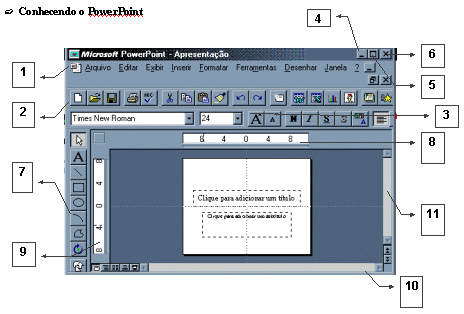
- Barra de Ferramenta Padrão
- Barra de Ferramentas Formatar
- Botão Minimizar
- Botão Maximizar
- Botão Fechar
- Barra de Desenhos
- Régua Horizontal
- Régua Vertical
- Barra de Rolagem Horizontal
- Barra de Rolagem Vertical
Você pode fazer uma
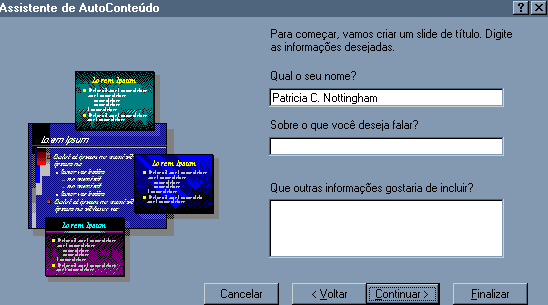
apresentação à partir do assistente de AutoConteúdo,
que lhe dá algumas instruções, de acordo com o tipo de
apresentação que deseja. Ao abrir o programa escolha a opção
de fazer a apresentação com o assistente de auto conteúdo
e siga a sequência das janelas.
- Definir o que deseja apresentar, o que
o seu produto ou idéia tem de especial e o título
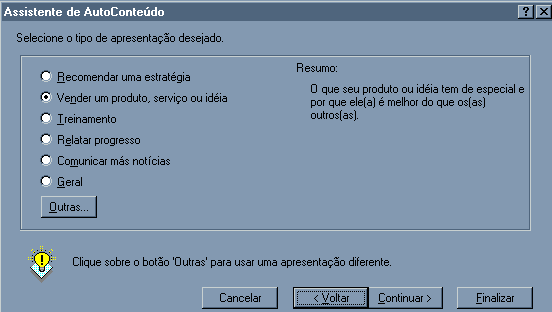
- Escolha o tipo de apresentação:
recomendar uma estratégia; vender um produto, serviço ou idéia;
treinamento, fazer um relato, comunicar notícias ou outras
- Selecione um estilo visual e a duração
da apresentação
- Em que material irá apresentar:
transparência em preto e branco; transparência colorida, apresentação
na tela do computador; slide de 35mm e se deseja imprimir os folhetos
- Para recomeçar a preparar a apresentação
clique em finalizar.
Atividade 1
Utilizando o Assistente de AutoConteúdo
produza uma apresentação do tipo VENDER UMA IDÉIA sobre
o tema "A Importância do Computador no Processo de Aprendizagem".
- Abra o PowerPoint.
- Escolha a opção Assistente
de AutoConteúdo.
- Monte sua apresentação
seguindo os passos acima descritos.
Salve seu trabalho como teste + as 2 primeiras
letras de seu nome.
Voltar
aos Tópicos do Texto
Próximo Tópico
Selecionando
o Segundo Plano dos Slides
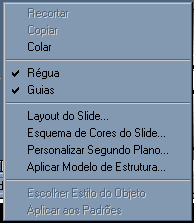
Para escolher os padrões de fundo do
slide, de cores, de layout, etc clique com o botão direito do mouse sobre
o slide. Aparecerá a janela abaixo. Selecione com o botão esquerdo
o item que deseja personalizar.
Voltar
aos Tópicos do Texto
Próximo Tópico
Layout do
slide
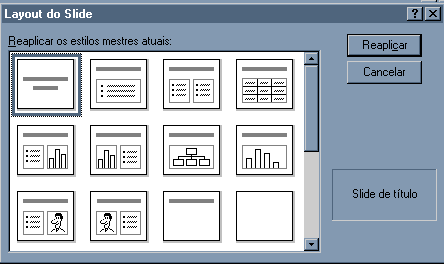
Para escolher o estilo de
cada slide selecione com o botão esquerdo uma das opções
que aparecem na janela seguinte e clique na opção reaplicar. Os
estilos variam entre figuras, textos, tabelas e gráficos.
Atividade 2 - slide 1
1. Escolha o tema e o tipo de apresentação.
2. Clique na barra de ferramentas a opção
Novo, depois de aberto o slide clique o botão direito sobre o slide e
escolha Layout do slide.
3. Selecione a 1a opção
da janela e clique Aplicar com o botão esquerdo.
4. Digite o título
de sua apresentação.
5. Salve seu trabalho com
as 2 letras iniciais de seu nome + ppt1.
Esquema
de Cores
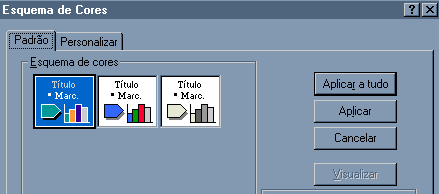
O esquema de cores pode ser
definido de duas formas:
1. Padrão
- Fundo colorido na cor já
definida
- Fundo branco com
texto e ilustrações coloridas
-
Fundo preto e branco com texto e ilustrações também em
preto e branco
DICA: Use um segundo plano claro para transparências
e um escuro para apresentações em telões.
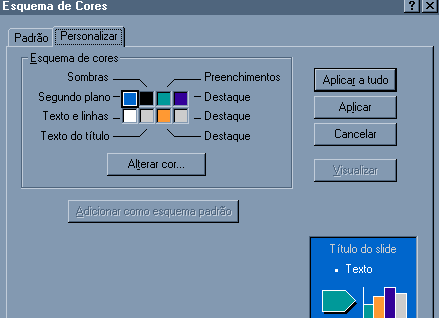
2. Personalizado
Altera as cores de todos os
elementos do slide (segundo plano, sombras, textos e linhas, texto de título,
preenchimento e destaques). Você seleciona o elemento que deseja alterar
depois clica em "alterar cor..."
Atividade 3 - slide 1 cont.
- Abra o arquivo de sua apresentação.
- Continuando sua apresentação
clique o botão direito sobre o slide e escolha a opção
Esquema de Cores.
- Escolha a opção Padrão
com o botão esquerdo. Ao abrir a janela escolha a terceira opção
e clique em Aplicar.
- Clique novamente o botão direito
sobre o slide e selecione a opção Esquema de Cores.
- Ao abrir a janela escolha a opção
Personalizar com o botão esquerdo. Clique no elemento Texto
de Título depois clique em Alterar cor... Cor para alterar
a cor, depois clique em Preenchimento, altere a cor e por fim clique
em Linhas e altere a cor.
Salve seu trabalho clicando
o botão esquerdo no botão do disquete da barra de ferramentas.
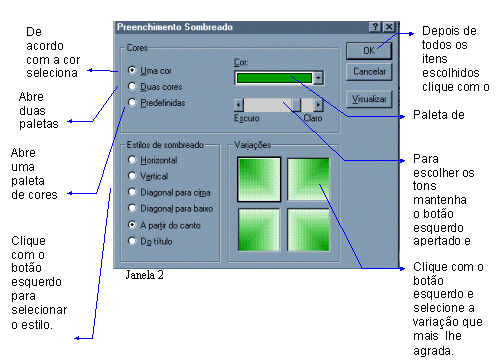
Para preenchimento com sombreado
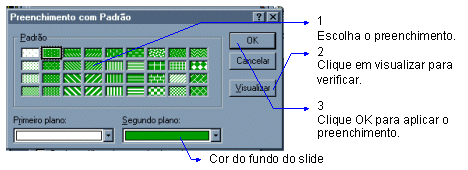
Para preenchimento padrão
Voltar
aos Tópicos do Texto
Próximo Tópico
Inserindo
um novo slide
Há 3 formas de inserir
um novo slide em sua apresentação:
- Clique com o botão esquerdo do mouse
no menu Inserir, selecione o item Novo Slide.
- Usando o teclado aperte, ao mesmo tempo
as teclas Ctrl + M.
- Utilizando a barra de ferramentas a cima
da tela clique com o botão esquerdo na opção
Novo Slide:

Atividade 4 - slide 2
- De acordo com o que foi explicado insira
um novo slide em sua apresentação, escolha um Layout.
- Clique o botão direito sobre o slide
em seguida clique o botão esquerdo na opção Segundo
Plano.
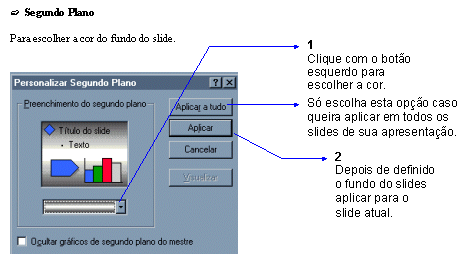
- Ao abrir a janela Personalizar Segundo
Plano clique o botão esquerdo na opção das cores
(item 1). Aparecerá outra caixa com um esquema de cores e padrões.
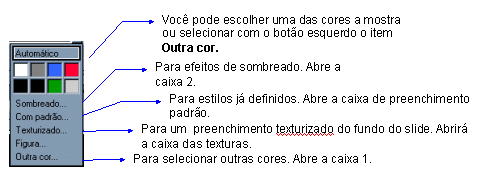
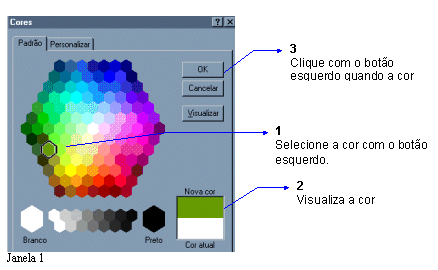
- Clique o botão esquerdo na opção
Outra cor e selecione a cor que deseja.
- Clique o botão esquerdo na opção
Sombreado, escolha uma cor com tons claros, o Estilo de sombreado
e Variações depois clique em OK.
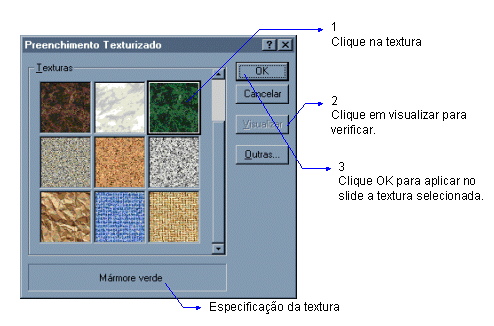
- Clique em Texturizado, selecione
uma textura, clique em visualizar e ,caso não queira mudar clique OK
para aplicar a textura selecionada.
- Caso queira um preenchimento padrão
clique na opção Com padrão. Ao abrir a janela
escolha a cor do 1o plano e do 2o plano, clique em visualizar
e OK para aplicar o preenchimento.
- Salve seu trabalho.
- Digite o texto da continuação
de sua apresentação.
Voltar
aos Tópicos do Texto
Próximo Tópico
Configurando
a transição dos slides
Você escolhe o modo
de mudança de um slide para o outro nas apresentações feitas
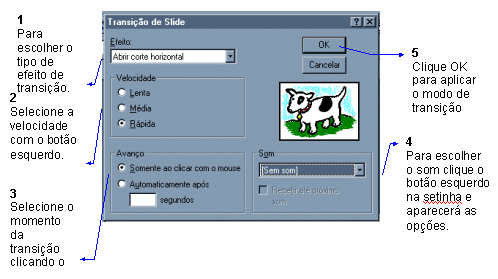
no computador. Clique o botão esquerdo no menu Ferramentas e escolha
a opção Transição do slide.
Modo de composição
da apresentação
Para a apresentação
dos slides no computador você pode ir compondo os elementos, como as palavras
ou frases e as figuras uma de cada vez.
Atividade 5 - slide 3
- Abra o arquivo de seu trabalho no PowerPoint.
- Clique o botão esquerdo na barra
de ferramentas para inserir um Novo Slide.
- Faça a formatação
de seu slide continuando seu trabalho ( selecione Layout, configure o segundo
plano e digite o texto).
- Clique no menu Ferramentas e clique na
opção Transição do slide. Ao abrir
escolha as opções: 1-efeito; 2-velocidade; 3-avanço;
4-som. Por fim clique OK.
- Para verificar a transição
clique na barra de ferramentas abaixo da tela o botão Modo de Apresentação.
- Agora você irá escolher o
modo de composição dos objetos do slide para a apresentação
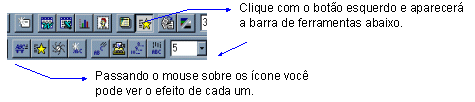
no computador. Clique na barra de ferramentas o botão Efeitos de
Animação. Aparecerá uma barra de ferramentas. Passando
o mouse sobre os botões você pode ver o efeito de cada um.
- Selecione com o botão esquerdo do
mouse o objeto do slide que deseja dar uma animação. Depois
clique o botão esquerdo sobre o efeito que deseja. Para verificar clique
em Modo de Apresentação. Repita esses passos com outro
objeto do slide.
- Salve seu trabalho.
Tente fazer o mesmo com os
slides anteriores. E não esqueça de salvar.
Inserindo
uma figura
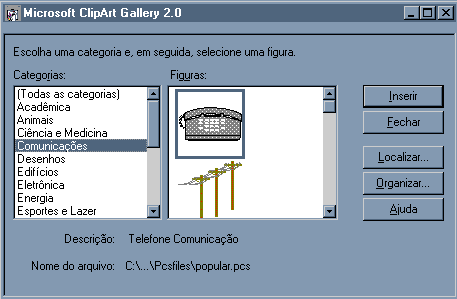
Clique o botão esquerdo
no menu Inserir e selecione a opção Figura ou Clip Art.
Inserindo objeto
de som
Para inserir um som em sua
apresentação no computador clique no menu Inserir e escolha a
opção Som. Aparecerá uma janela com pastas de arquivos.
Você pode selecionar com um duplo clique os arquivos com extensão
.wav. Aparecerá em seu slide uma figura que indicará a
presença do objeto de som:

Para verificar clique em
modelo de apresentação.

Voltar
aos Tópicos do Texto
Próximo Tópico
Utilizando
a barra de desenho e a barra de ferramenta vertical
Linha, retângulo, elipse,
arco, forma livre e auto forma.
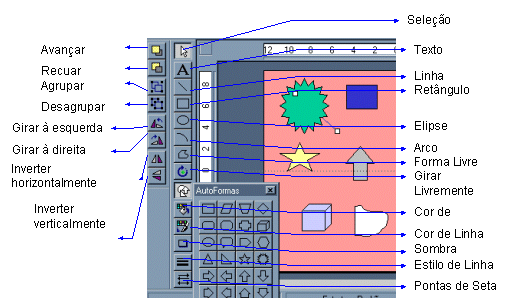
Para utilizar as ferramentas clique com o
botão esquerdo sobre a ferramenta que deseja desenhar depois clique no
slide.
Voltar
aos Tópicos do Texto
Próximo Tópico
Barra de Tarefas
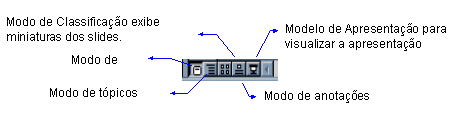
Atividade 6 - slide 4
- Abra o arquivo de sua apresentação
e insira um novo slide.
- Faça a formatação
de seu slide continuando seu trabalho ( selecione um Layout com figura, configure
o segundo plano e digite o texto).
- Clique 2 vezes no espaço reservado
da figura. Ao abrir a janela ClipArt Gallery vá clicando
em cada categoria de figuras. Quando aparecer a figura que deseja selecione-a
com o botão esquerdo do mouse e clique em inserir.
- Agora você irá inserir um
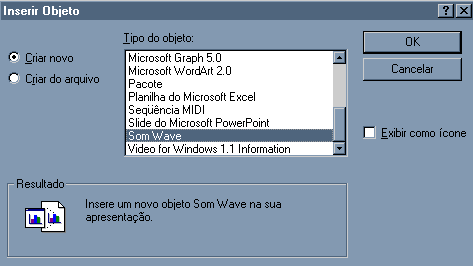
objeto de som. Clique no menu Inserir depois em Objeto.
- Aparecerá uma janela Inserir
Objeto, selecione Som Wave depois clica OK.
- Aparecerá a Janela de Objeto
de Som em Apresentação. Clique no menu Editar
e Inserir Arquivo. Abrirá a janela dos arquivos. Selecione um
arquivo com extensão .wav.
- Ao voltar para a Janela Objeto de Som
clique na seta Reproduzir ç para ouvir o som. Caso queira dar
algum efeito clique no Menu Efeito e escolha um deles (Aumentar volume,
Diminuir volume, Aumentar velocidade, Diminuir velocidade, Adicionar eco e
Reverter). Clique novamente na seta para ouvir.
- Para verificar sua apresentação
clique em Modelo de Apresentação.
Salve sua apresentação.
Atividade 7 - Slide 5
- Insira um novo slide para finalizar sua
apresentação. Tente produzir um slide bem criativo como final
para sua apresentação.
- Faça a formatação
de seu slide ( selecione em Layout o 1o estilo e configure o segundo
plano).
- Você irá treinar a utilização
dos desenhos na opção AutoFormas da barra de desenhos.
Clique o botão esquerdo do mouse sobre a opção AutoFormas.
Aparecerá uma caixa com várias formas. Clique o botão
esquerdo sobre a forma que irá desenhar, depois clique no slide. Segurando
o botão esquerdo arraste para fazer sua forma.
- Você pode mudar as cores de preenchimento
e de linha utilizando as opções Cor de linha/Cor de Preenchimento
na barra de desenhos estando a figura selecionada.
- Tente levar a figura para trás do
título e mude a cor de preenchimento. Para isso matenha a figura selecionada
e clique na opção Recuar na barra de ferramentas vertical.
- Clique para adicionar textos.
Salve seu trabalho e escolha
o Modo de Apresentação.
Dicas para a apresentação
no computador.
- Para verificar sua apresentação
clique o botão esquerdo no Modelo de Apresentação.
- Na tela principal você pode ver todos
os slides de sua apresentação clicando nos botões da
barra de rolagem vertical.
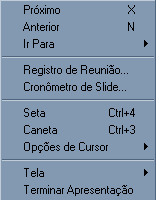
- Clicando com o botão direito sobre
o slide na apresentação aparece uma janela (a mostra abaixo)
com algumas ferramentas que podem ser utilizadas durante a apresentação.

Voltar
aos Tópicos do Texto